MENU
  • サービス
    • Struccle(ストラクル)
      • スクレイピングテンプレート
    • AI エージェント
  • 事例
  • 料金
  • ブログ
  • FAQ
  • サポート
    • クイックスタート
    • 操作ガイド
    • Struccle コミュニティ
  • 会社概要
    • About us
    • お問い合わせ
  • 資料
上場企業から個人まで、スクレイピングツールの決定版
DataStructor
  • サービス
    • Struccle(ストラクル)
      • スクレイピングテンプレート
    • AI エージェント
  • 事例
  • 料金
  • ブログ
  • FAQ
  • サポート
    • クイックスタート
    • 操作ガイド
    • Struccle コミュニティ
  • 会社概要
    • About us
    • お問い合わせ
  • 資料
   お問い合わせ
DataStructor
  • サービス
    • Struccle(ストラクル)
      • スクレイピングテンプレート
    • AI エージェント
  • 事例
  • 料金
  • ブログ
  • FAQ
  • サポート
    • クイックスタート
    • 操作ガイド
    • Struccle コミュニティ
  • 会社概要
    • About us
    • お問い合わせ
  • 資料
  1. ホーム
  2. 「とにかくまずはデータ取得をしてみたい」方へ

「とにかくまずはデータ取得をしてみたい」方へ
〜テンプレートで超簡単!データ取得〜

Struccle を「とりあえず使ってみたい!」「すぐにデータを取ってみたい!」という方向けの内容です。
このマニュアル通りに操作していただければデータを取得できます。
1 クリック & 放置でデータを取得できるので、ぜひお試しください。

▼ 動画解説(音声は出ません)

Step.1 テンプレートを取得する

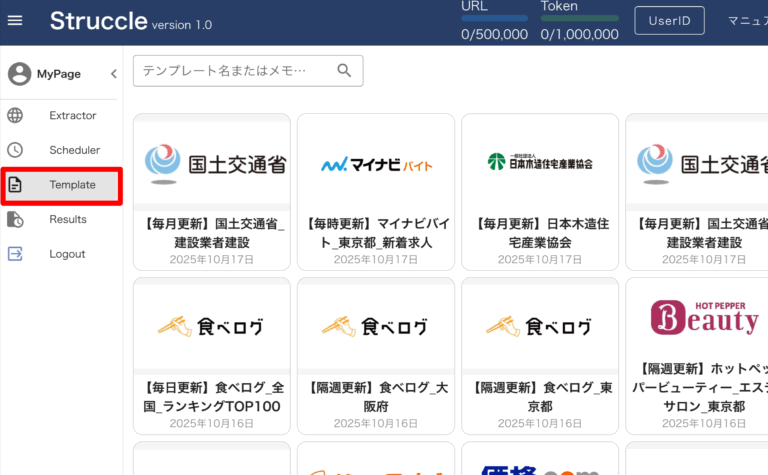
「Template」メニューから、取得したいサイトのテンプレートを取得します。

今回は「ホットペッパー」のサイトテンプレートを使ってみましょう。

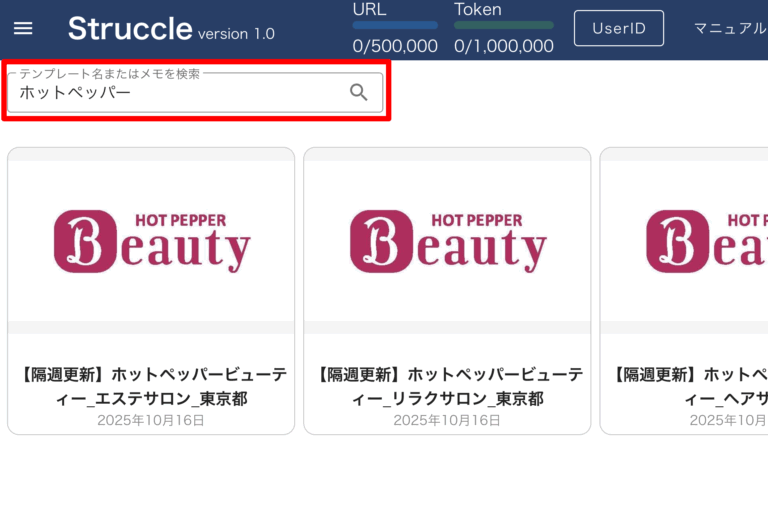
検索窓に「ホットペッパー」と入力するとテンプレートが表示されます。

データ取得間隔が異なっていたりするので、お好きなものをお選びください。

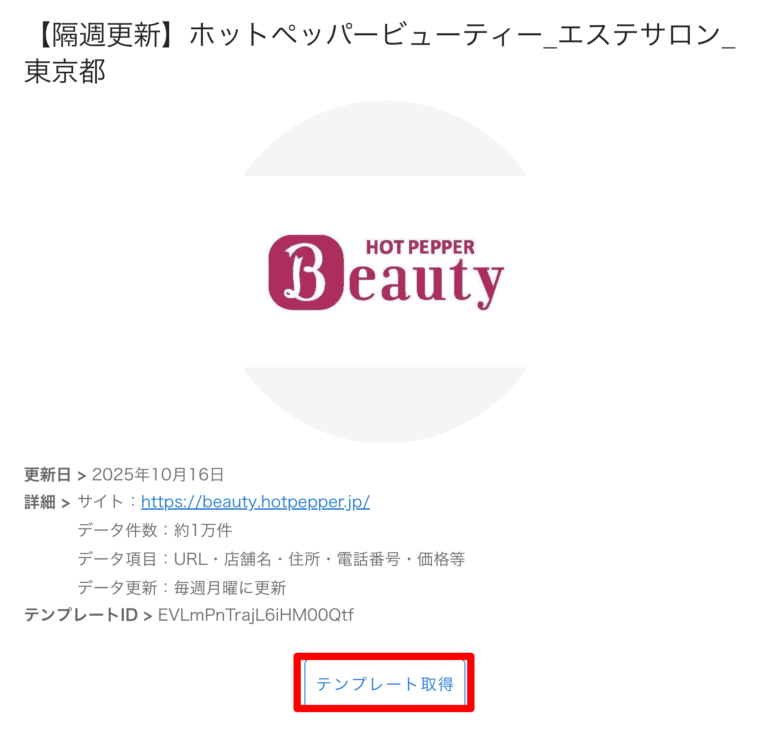
テンプレート詳細画面で「テンプレート取得」ボタンを押します。

Step.2 データを取得する

数分待つとデータが作成されます。

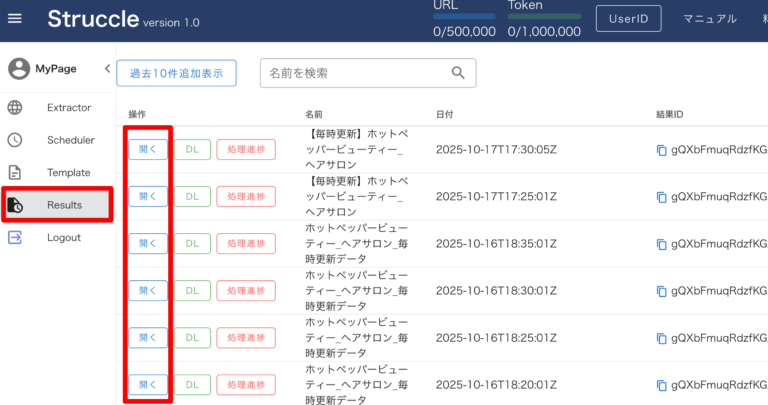
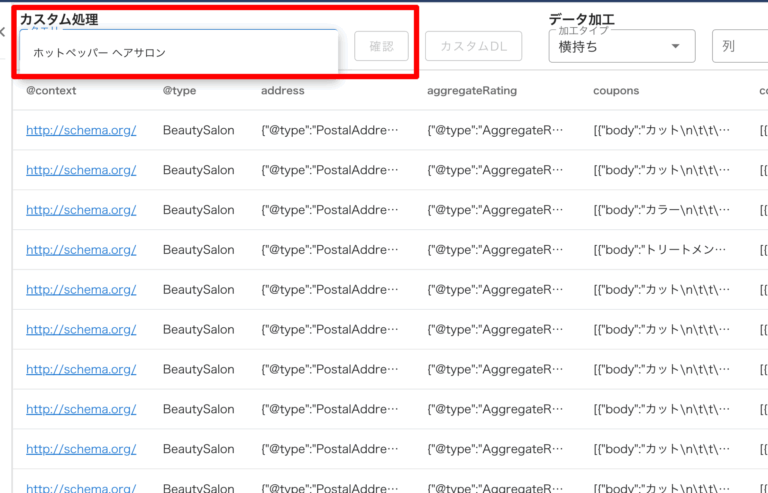
「Results」メニューから、当該データの「開く」ボタンを押します。

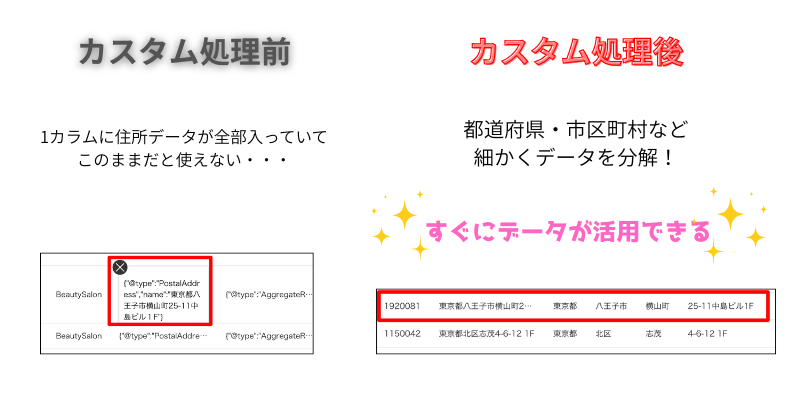
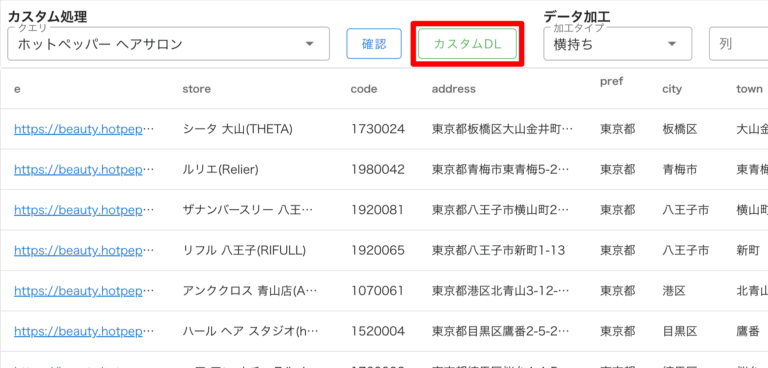
「カスタム処理」を選択して「確認」を押すと、データが綺麗に加工されます。

必要に応じてご利用ください。

Step.3 取得データのダウンロード

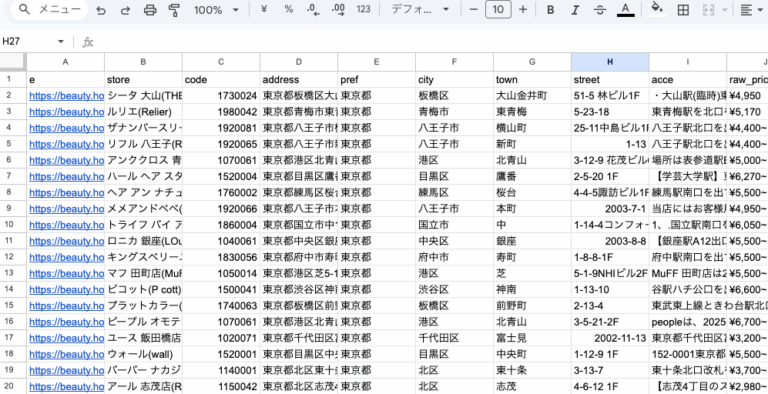
「カスタムDL」を押すと加工したデータがダウンロードできます。

スプレッドシートや Excel に読み込むなどしてご利用ください。

いかがでしたか?
通常であればプログラミングのような専門知識と手間を要するこのデータ取得作業。
テンプレート取得の 1 クリックだけで、びっくりするほど簡単にできましたね。
Struccle の他の機能も使えば、下のデータサンプルのような大量データもすぐに取得できます。

>>データサンプルはこちら<<

「こんなテンプレートが欲しい」というご要望やご質問も、Struccle 内右下のチャットフォームやお問い合わせなどからお気軽にどうぞ。

\無料でオーダー可!もっと簡単に使いたい方へ/

スクレイピングテンプレートを見に行く

無料ではじめる

スクレイピングツールを無料で使い始めましょう

無料で使ってみる